آموزش ساخت GIF با ChatGPT؛ قابلیتهای Images 2.6
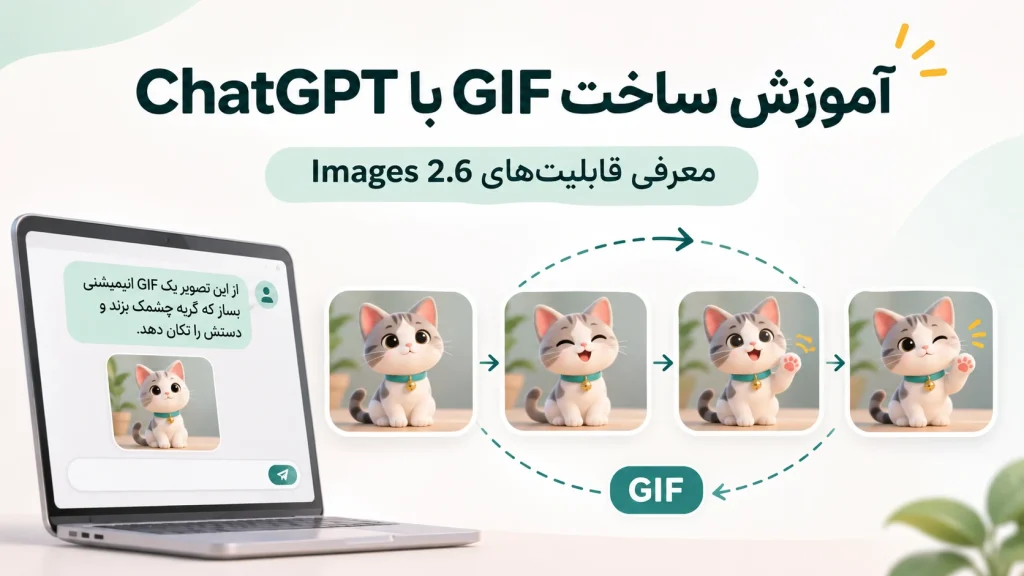
آموزش ساخت عکس متحرک (GIF) با ChatGPT؛ معرفی قابلیتهای جدید Images 2.6
تا همین چند وقت پیش، اگر میخواستید یک تصویر ثابت را متحرک کنید، معمولاً باید سراغ نرمافزارهای ویرایش تصویر، ابزارهای ساخت انیمیشن یا سرویسهای جداگانه هوش مصنوعی میرفتید. اما حالا ChatGPT قابلیت تازهای معرفی کرده که میتوانید با نوشتن یک دستور متنی، یک عکس متحرک یا فایل GIF بسازید.
شرکت OpenAI در ۴ نوامبر ۲۰۲۶ (۱۳ آبان ۱۴۰۵) از ChatGPT Images 2.6 رونمایی کرد؛ نسخهای که علاوه بر افزایش سرعت تولید تصویر، امکان ساخت GIF متحرک، ویرایش دقیقتر تصاویر و حفظ بهتر جزئیات شخصیتها را فراهم میکند.
در این آموزش با قابلیتهای Images 2.6 آشنا میشوید، یاد میگیرید چطور یک عکس را به GIF تبدیل کنید، چگونه با پرامپت مناسب یک انیمیشن کوتاه بسازید و چه محدودیتهایی را باید در نظر بگیرید.
ChatGPT Images 2.6 چیست؟
Images 2.6 نسل جدید فناوری تولید تصویر OpenAI است که در ChatGPT، Codex و API این شرکت ارائه شده است.
هدف این نسخه فقط ساخت تصاویر زیباتر نیست؛ بلکه تمرکز آن بر سرعت بالاتر، کنترل بیشتر هنگام ویرایش و حفظ هماهنگی عناصر تصویر در تغییرات متوالی است.
برای مثال، فرض کنید تصویر یک شخصیت کارتونی ساختهاید. حالا میخواهید رنگ پسزمینه را تغییر دهید یا حالت چهره شخصیت را عوض کنید. در مدلهای قبلی ممکن بود جزئیاتی مثل لباس، شکل صورت یا طراحی شخصیت نیز ناخواسته تغییر کنند. Images 2.6 برای کاهش چنین مشکلاتی بهبود یافته است.
بر اساس اطلاعیه رسمی OpenAI، تولید تصویر در این نسخه تا ۵۰ درصد سریعتر از قبل شده است. البته سرعت واقعی به نوع درخواست، پیچیدگی صحنه و شرایط سرویس بستگی دارد.
مهمترین قابلیتهای Images 2.6
- ساخت GIF متحرک: تبدیل توضیحات متنی یا تصاویر ثابت به انیمیشنهای کوتاه و تکرارشونده.
- تولید سریعتر تصویر: کاهش زمان انتظار در مقایسه با نسل قبلی.
- حفظ بهتر شخصیتها: ثبات بیشتر چهره، لباس و سایر عناصر هنگام ویرایش.
- ویرایش با دستور متنی: تغییر بخشهایی از تصویر بدون نیاز به طراحی مجدد همه عناصر.
- تصاویر مرجع ذخیرهشده: استفاده دوباره از عکسهای مرجع نامگذاریشده در گفتگوهای بعدی.
- قابلیتهای توسعهدهندگان: مدلهای Flare و Sunburst، خروجی SVG و کنترلهای بیشتر در API.
توجه داشته باشید که بعضی قابلیتها، از جمله ساخت GIF، بهصورت مرحلهای عرضه میشوند و ممکن است هنوز در حساب همه کاربران فعال نشده باشند.
آموزش ساخت GIF با ChatGPT؛ مرحلهبهمرحله
برای ساخت یک عکس متحرک با ChatGPT لازم نیست حتماً با برنامهنویسی یا نرمافزارهای انیمیشنسازی آشنا باشید. کافی است سوژه و نوع حرکت را مشخص کنید.
مرحله اول: وارد ChatGPT شوید
ابتدا وارد وبسایت ChatGPT شوید یا اپلیکیشن رسمی آن را روی موبایل باز کنید.
میتوانید مستقیماً در یک گفتگوی جدید درخواست تولید تصویر بدهید یا از بخش Images استفاده کنید.
اگر قابلیت GIF برای حساب شما فعال شده باشد، میتوانید از ChatGPT بخواهید بهجای یک تصویر ثابت، یک انیمیشن تکرارشونده تولید کند.
مرحله دوم: سوژه و حرکت را مشخص کنید
به ChatGPT توضیح دهید چه چیزی باید در تصویر باشد و دقیقاً چه حرکتی انجام دهد.
برای مثال، یک درخواست ساده میتواند این باشد:
یک GIF متحرک از یک گربه کارتونی بساز که روی میز نشسته، آرام پلک میزند و دمش را تکان میدهد. دوربین ثابت باشد، پسزمینه تغییر نکند و انیمیشن بهصورت پیوسته تکرار شود.
در این دستور سه نکته مهم وجود دارد:
- سوژه مشخص است: گربه کارتونی.
- حرکت تعریف شده است: پلکزدن و تکاندادن دم.
- شرایط انیمیشن روشن است: دوربین ثابت و پخش تکرارشونده.
هرچه حرکتها سادهتر و مشخصتر باشند، معمولاً کنترل نتیجه آسانتر خواهد بود.
مرحله سوم: درخواست ساخت GIF بدهید
پس از نوشتن پرامپت، پیام را ارسال کنید.
ChatGPT در صورت دسترسی به قابلیت مربوطه، تلاش میکند انیمیشن را بر اساس توضیحات شما بسازد.
زمان تولید ممکن است بسته به پیچیدگی درخواست متفاوت باشد. اگر GIF ساخته نشد و فقط یک تصویر ثابت دریافت کردید، بررسی کنید که آیا قابلیت ساخت GIF برای حساب شما فعال شده است یا خیر.
مرحله چهارم: انیمیشن را اصلاح کنید
یکی از مزیتهای این روش، امکان درخواست تغییرات در همان گفتگو است.
فرض کنید گربهای که ساختهاید بیش از حد حرکت میکند. میتوانید بنویسید:
حرکت دم را آهستهتر کن. پلکزدن طبیعیتر باشد. موقعیت بدن، طراحی شخصیت و پسزمینه را ثابت نگه دار. شروع و پایان انیمیشن هم به هم متصل باشند.
طبق راهنمای رسمی OpenAI، میتوانید GIF تولیدشده توسط ChatGPT را با توضیح تغییرات موردنظر اصلاح کنید.
مرحله پنجم: سرعت را تنظیم و GIF را ذخیره کنید
پس از ساخت انیمیشن، GIF را باز کنید.
در رابطی که این قابلیت را پشتیبانی میکند، امکان تنظیم سرعت پخش، ذخیره فایل روی دستگاه و اشتراکگذاری آن وجود دارد.
پیش از استفاده در سایت یا شبکههای اجتماعی، فایل خروجی را بررسی کنید تا مطمئن شوید حرکتها روان هستند و آخرین فریم به شکل مناسبی به اولین فریم متصل میشود.
چگونه عکس ثابت را با ChatGPT متحرک کنیم؟
ساخت GIF فقط به تولید تصویر از صفر محدود نیست. طبق راهنمای OpenAI، میتوانید یک عکس ثابت را بارگذاری کرده و از ChatGPT بخواهید آن را متحرک کند.
برای این کار:
- یک گفتگوی جدید باز کنید.
- عکس موردنظر را بارگذاری کنید.
- مشخص کنید کدام قسمت تصویر باید حرکت کند.
- تأکید کنید چه قسمتهایی باید ثابت باقی بمانند.
- درخواست خروجی GIF تکرارشونده بدهید.
برای مثال، اگر عکسی از یک شخصیت کارتونی دارید، میتوانید از دستور زیر استفاده کنید:
از تصویر آپلودشده یک GIF متحرک بساز. شخصیت باید آرام دست تکان دهد و لبخند بزند. چهره، لباس، رنگها و طراحی اصلی شخصیت را حفظ کن. دوربین و پسزمینه ثابت باشند. حرکت طبیعی و تکرارشونده باشد و پایان انیمیشن به شروع آن متصل شود.
آیا چهره در تمام فریمها ثابت میماند؟
Images 2.6 در حفظ هماهنگی عناصر تصویر نسبت به نسخه قبلی بهبود یافته است، اما این موضوع به معنای تضمین حفظ کامل چهره در تمام فریمها نیست.
در حرکات پیچیده، چرخش زیاد سر، تغییر زاویه دوربین یا تغییر شدید حالت صورت، ممکن است تفاوتهایی بین فریمها ایجاد شود.
برای کاهش این مشکل، بهتر است ابتدا از حرکتهای محدود مانند پلکزدن، لبخندزدن یا تکاندادن آرام دست استفاده کنید.
پنج پرامپت آماده برای ساخت GIF با ChatGPT
در ادامه پنج پرامپت پیشنهادی برای کاربردهای مختلف آورده شده است. میتوانید آنها را مستقیماً در ChatGPT امتحان کنید و متناسب با نیاز خود تغییر دهید.
این پرامپتها نمونههای آموزشی هستند و نتیجه آنها به قابلیتهای فعال حساب و نحوه اجرای درخواست بستگی دارد.
پرامپت اول: ساخت GIF از شخصیت کارتونی
یک GIF متحرک تکرارشونده از یک شخصیت کارتونی سهبعدی بامزه بساز. شخصیت در مرکز تصویر ایستاده، به دوربین نگاه میکند، لبخند میزند و آرام دست راستش را تکان میدهد. دوربین ثابت و پسزمینه ساده و روشن باشد. ظاهر شخصیت در تمام فریمها یکسان بماند. حرکت نرم و کوتاه باشد و آخرین فریم به اولین فریم متصل شود.
کاربرد: ساخت کاراکتر اختصاصی برای سایت، پیامرسان یا شبکههای اجتماعی.
پرامپت دوم: متحرکسازی عکس محصول
از تصویر محصول آپلودشده یک GIF تبلیغاتی مینیمال بساز. محصول در تمام فریمها ثابت بماند و فقط یک بازتاب نور ملایم روی سطح آن حرکت کند. رنگ، فرم، لوگو و نوشتههای محصول تغییر نکنند. پسزمینه ساده باشد و حرکت نور بهصورت پیوسته تکرار شود.
کاربرد: نمایش محصول در سایت فروشگاهی یا تبلیغات دیجیتال.
پرامپت سوم: ساخت تصویر متحرک برای شبکههای اجتماعی
یک GIF متحرک از یک ربات کوچک و دوستانه بساز که پشت میز کار نشسته و در حال تایپکردن است. انگشتان ربات بهآرامی حرکت کنند و چراغ کوچکی روی میز چشمک بزند. سبک سهبعدی مینیمال، نورپردازی نرم و پسزمینه یکدست باشد. دوربین کاملاً ثابت بماند و انیمیشن بدون توقف تکرار شود. هیچ متن یا لوگویی در تصویر قرار نده.
کاربرد: پستهای مرتبط با فناوری، چتباتها و هوش مصنوعی.
پرامپت چهارم: متحرکسازی لوگوی برند
از لوگوی آپلودشده یک GIF کوتاه و مینیمال بساز. شکل، نسبتها، رنگها و نوشتههای لوگو دقیقاً حفظ شوند. فقط یک افکت درخشش ظریف از سمت چپ به راست حرکت کند. هیچ عنصر جدیدی به لوگو اضافه نشود. پسزمینه شفاف باشد، اگر پشتیبانی میشود. حرکت بهشکل تکرارشونده و بدون پرش اجرا شود.
کاربرد: استفاده در صفحات فرود، معرفی برند و محتوای تبلیغاتی.
در این نوع پروژهها باید خروجی را با فایل اصلی مقایسه کنید؛ زیرا مدلهای مولد ممکن است در بازتولید دقیق لوگو یا نوشتهها خطا داشته باشند.
پرامپت پنجم: ساخت انیمیشن از طراحی دستی
طرح دستی آپلودشده را به یک شخصیت کارتونی متحرک تبدیل کن. ویژگیهای اصلی طراحی، شکل چشمها و تناسبات شخصیت حفظ شوند. شخصیت ابتدا به روبهرو نگاه کند، سپس آرام پلک بزند و سرش را کمی تکان دهد. حرکت محدود، نرم و تکرارشونده باشد. پسزمینه سفید و دوربین ثابت بماند.
کاربرد: جانبخشیدن به نقاشیهای دستی، شخصیتهای داستانی و طراحیهای اولیه.
چطور یک پرامپت حرفهای برای ساخت GIF بنویسیم؟
برای تولید GIF، تنها توصیف ظاهر سوژه کافی نیست. شما باید نحوه حرکت را نیز مشخص کنید.
یک پرامپت مناسب بهتر است این اجزا را داشته باشد:
| بخش پرامپت | نمونه |
|---|---|
| سوژه | یک ربات کارتونی |
| حرکت | پلکزدن و تکاندادن دست |
| سبک بصری | سهبعدی مینیمال |
| وضعیت دوربین | کاملاً ثابت |
| مدت حرکت | کوتاه، حدود ۲ تا ۳ ثانیه |
| نوع تکرار | حلقه پیوسته بدون پرش |
| عناصر ثابت | چهره، لباس و پسزمینه |
مدتزمان پیشنهادی در پرامپت الزاماً به معنای کنترل دقیق طول خروجی نیست. نتیجه نهایی باید بررسی شود.
تفاوت GIF تکرارشونده با انیمیشن معمولی چیست؟
در یک GIF تکرارشونده، پس از پایان آخرین فریم، نمایش دوباره از اولین فریم آغاز میشود.
اگر موقعیت عناصر در فریم آخر با فریم اول تفاوت زیادی داشته باشد، هنگام تکرار، یک پرش ناگهانی دیده میشود.
برای جلوگیری از این مشکل، بهتر است حرکت از یک وضعیت اولیه آغاز شود و در انتها به همان وضعیت بازگردد.
برای مثال، در انیمیشن دست تکاندادن، دست میتواند از موقعیت اولیه حرکت کند و دوباره به همان موقعیت برگردد.
چه قابلیتهای دیگری در Images 2.6 اضافه شده است؟
قابلیت GIF مهمترین موضوع این آموزش است، اما Images 2.6 تغییرات دیگری نیز دارد.
۱. تولید تصویر سریعتر
OpenAI اعلام کرده سرعت تولید تصویر در نسخه 2.6 تا ۵۰ درصد افزایش یافته است.
این موضوع برای کسانی که روزانه چندین تصویر برای مقالات، تبلیغات یا شبکههای اجتماعی تولید میکنند اهمیت دارد؛ زیرا میتوانند ایدههای بیشتری را در زمان کوتاهتر بررسی کنند.
۲. حفظ بهتر جزئیات هنگام ویرایش
در Images 2.6 تلاش شده جزئیاتی مانند لباس شخصیت، عناصر برند و ظاهر محصول هنگام تغییر سایر قسمتهای تصویر بهتر حفظ شوند.
برای مثال، میتوانید درخواست کنید پسزمینه یک تصویر تغییر کند، بدون اینکه لباس یا چهره سوژه از نو طراحی شود.
البته نتیجه همچنان نیازمند بررسی است و حفظ کامل جزئیات تضمین نمیشود.
۳. امکان ذخیره عکس مرجع
یکی دیگر از قابلیتهای معرفیشده، ذخیره تصاویر مرجع برای استفاده در گفتگوهای بعدی است.
به این ترتیب، میتوانید تصویری را با یک نام مشخص ذخیره کنید و بعداً با اشاره به همان نام، درخواست ساخت تصویر جدید بدهید.
برای نمونه، اگر تصویری از یک شخصیت را با نام دلخواه ذخیره کرده باشید، میتوانید در گفتگوی بعدی با استفاده از علامت @ و نام مرجع به آن اشاره کنید.
این قابلیت برای تولید محتوای تصویری با شخصیتهای تکرارشونده کاربرد دارد.
۴. امکانات جدید برای توسعهدهندگان
OpenAI دو مدل GPT-Image-2.6 Flare و GPT-Image-2.6 Sunburst را برای API معرفی کرده است.
- Flare: برای سرعت بالا و تولید سریع نسخههای مختلف تصویر طراحی شده است.
- Sunburst: بر کیفیت، جزئیات و ثبات بیشتر تصویر در ویرایشها تمرکز دارد.
در API همچنین قابلیتهایی مانند خروجی SVG، ویرایش مبتنی بر نشانهگذاری تصویر و تنظیم سطح پیچیدگی درخواست ارائه شدهاند.
این امکانات بیشتر برای توسعهدهندگان وبسایتها، اپلیکیشنها و سرویسهای تولید محتوا اهمیت دارند.
آیا ساخت GIF با ChatGPT رایگان است؟
طبق اعلام OpenAI، قابلیت Images 2.6 در ChatGPT برای تمام سطوح اشتراک ارائه شده است؛ از جمله کاربران رایگان.
بااینحال، باید بین دسترسی به مدل تولید تصویر و دسترسی به قابلیت GIF تفاوت قائل شد.
قابلیت ساخت GIF بهصورت تدریجی فعال میشود و ممکن است هنوز در بعضی حسابها در دسترس نباشد. همچنین تعداد دفعات استفاده و محدودیتهای عملی میتواند بر اساس نوع اشتراک متفاوت باشد.
بنابراین نمیتوان گفت همه کاربران رایگان در هر زمان به ساخت GIF نامحدود دسترسی دارند.
برای اطلاع از وضعیت حساب خود، بخش ساخت تصویر ChatGPT و راهنمای رسمی OpenAI را بررسی کنید.
چرا گزینه ساخت GIF در ChatGPT نمایش داده نمیشود؟
اگر هنگام درخواست ساخت GIF فقط یک تصویر ثابت دریافت میکنید، چند احتمال وجود دارد:
۱. قابلیت GIF هنوز برای حساب شما فعال نشده است.
OpenAI عرضه تدریجی این امکان را تأیید کرده است.
۲. درخواست شما بهاندازه کافی واضح نیست.
در پرامپت، صریحاً از عبارت GIF متحرک یا انیمیشن تکرارشونده استفاده کنید.
۳. درخواستی که ارسال کردهاید بیش از حد پیچیده است.
برای شروع، یک سوژه ساده با یک یا دو حرکت محدود انتخاب کنید.
۴. ممکن است خروجی یا تجربه موردنظر در رابط فعلی شما متفاوت باشد.
از نسخه رسمی ChatGPT استفاده کنید و امکانات موجود در بخش Images را بررسی کنید.
اگر قابلیت هنوز فعال نشده، تغییر پرامپت بهتنهایی نمیتواند دسترسی را ایجاد کند.
محدودیتهای مهم ساخت GIF با ChatGPT
با وجود پیشرفت Images 2.6، این فناوری جایگزین کامل نرمافزارهای تخصصی انیمیشن نیست.
حفظ دقیق چهره تضمینشده نیست
ثبات شخصیتها بهتر شده، اما احتمال تغییر جزئی صورت، لباس یا عناصر صحنه همچنان وجود دارد.
کنترل حرکت همیشه دقیق نیست
درخواستهایی مثل چرخش پیچیده بدن، حرکات هماهنگ چند شخصیت یا تغییرات پیدرپی دوربین ممکن است نتایج نامنظمی ایجاد کنند.
امکان ویرایش GIF آپلودشده محدود است
بر اساس راهنمای رسمی OpenAI، ChatGPT میتواند GIF ساختهشده توسط خودش را با دستور متنی اصلاح کند؛ اما در حال حاضر از ویرایش مستقیم یک GIF متحرک آپلودشده پشتیبانی نمیکند.
این محدودیت را نباید با متحرکسازی یک عکس ثابت اشتباه گرفت؛ زیرا بارگذاری عکس ثابت و درخواست ساخت GIF از آن پشتیبانی میشود.
فایل GIF برای همه کاربردها مناسب نیست
GIF معمولاً برای حرکتهای کوتاه، ساده و تکرارشونده مناسب است. در پروژههایی که به ویدئوی طولانی، صدا، حرکت دوربین پیچیده یا خروجی حرفهای نیاز دارند، استفاده از ابزارهای تخصصی ویدئو منطقیتر است.
همچنین برای استفاده در وبسایت، حجم فایل را بررسی کنید. GIFهای بزرگ ممکن است سرعت بارگذاری صفحه را کاهش دهند.
برای نمایش انیمیشن در صفحات وب، گاهی نسخه ویدئویی فشرده مانند MP4 یا WebM از نظر حجم و عملکرد انتخاب مناسبتری است.
GIF بهتر است یا ویدئو؟
انتخاب بین GIF و ویدئو به کاربرد شما بستگی دارد.
| ویژگی | GIF | ویدئو |
|---|---|---|
| حرکت کوتاه و تکرارشونده | مناسب | مناسب |
| پشتیبانی از صدا | ندارد | دارد |
| کنترل حرکت پیچیده | محدودتر | معمولاً بهتر |
| نمایش واکنش کارتونی | مناسب | مناسب |
| مدتزمان طولانی | معمولاً نامناسب | مناسبتر |
| حجم فایل | ممکن است بالا باشد | با فشردهسازی مناسب معمولاً بهینهتر |
اگر هدف شما ساخت یک شخصیت در حال چشمکزدن، لوگوی متحرک یا واکنش کوتاه باشد، GIF گزینه مناسبی است.
اما برای تولید تیزر تبلیغاتی، روایت چندسکانسی یا ویدئوی دارای صدا، بهتر است سراغ ابزارهای ساخت ویدئو بروید.
کاربردهای ساخت GIF با هوش مصنوعی
تولید محتوای شبکههای اجتماعی
میتوانید شخصیتهای کارتونی، واکنشهای کوتاه و عناصر گرافیکی متحرک بسازید.
البته قبل از انتشار باید بررسی کنید شبکه اجتماعی موردنظر چگونه فایل GIF را پشتیبانی یا تبدیل میکند.
طراحی سایت و رابط کاربری
GIF میتواند برای توضیح کوتاه یک قابلیت، نمایش وضعیت بارگذاری یا معرفی یک ویژگی محصول به کار رود.
برای استفاده در سایت بهتر است تعداد انیمیشنها محدود باشد تا تمرکز کاربر از محتوای اصلی منحرف نشود.
تبلیغات و معرفی محصولات
با متحرکسازی کنترلشده عکس یک محصول میتوان محتوای تبلیغاتی کوتاه تولید کرد؛ مانند حرکت نور، تغییر جزئی زاویه دید یا نمایش یک واکنش بصری.
بااینحال، مشخصات واقعی محصول، شکل بستهبندی و نوشتههای آن باید پس از تولید بررسی شوند.
ساخت شخصیت اختصاصی برند
کسبوکارها میتوانند از یک کاراکتر ثابت برای پیامهای خوشامدگویی، آموزش محصول یا محتوای شبکههای اجتماعی استفاده کنند.
قابلیت حفظ بهتر جزئیات و استفاده از تصاویر مرجع، این فرایند را سادهتر میکند.
سؤالات متداول درباره ساخت GIF با ChatGPT
آیا ChatGPT واقعاً میتواند GIF متحرک بسازد؟
بله. OpenAI در ۴ نوامبر ۲۰۲۶ قابلیت تولید GIF را همراه با Images 2.6 معرفی کرده است. این قابلیت در حال عرضه تدریجی است و ممکن است هنوز برای همه کاربران فعال نباشد.
چطور با ChatGPT عکس را متحرک کنیم؟
یک عکس ثابت بارگذاری کنید و در پرامپت توضیح دهید چه بخشهایی از تصویر باید حرکت کنند. برای مثال میتوانید درخواست کنید شخصیت داخل عکس پلک بزند یا دست تکان دهد و خروجی بهصورت GIF تکرارشونده باشد.
آیا برای ساخت GIF باید اشتراک ChatGPT Plus داشته باشیم؟
Images 2.6 در سطوح مختلف اشتراک ChatGPT در دسترس است، اما فعالبودن قابلیت GIF و محدودیت استفاده ممکن است بسته به حساب و مرحله عرضه متفاوت باشد. داشتن Plus بهتنهایی تضمین نمیکند که قابلیت در همان لحظه فعال باشد.
آیا میتوان سرعت GIF را تغییر داد؟
بله. طبق راهنمای رسمی OpenAI، پس از ساخت GIF میتوانید آن را باز کرده و سرعت پخش را تنظیم کنید.
آیا میتوان یک GIF قدیمی را در ChatGPT ویرایش کرد؟
در حال حاضر ChatGPT از ویرایش مستقیم GIF متحرکی که خودتان بارگذاری میکنید پشتیبانی نمیکند. اما امکان ویرایش GIF تولیدشده در ChatGPT با درخواست متنی وجود دارد.
آیا میتوان از یک شخصیت ثابت برای چند GIF استفاده کرد؟
Images 2.6 در حفظ هماهنگی شخصیتها بهبود یافته است. استفاده از عکس مرجع و توضیحات دقیق میتواند کمک کند، اما یکسانماندن کامل چهره یا طراحی در تمام خروجیها تضمین نمیشود.
آیا ChatGPT میتواند GIF با پسزمینه شفاف بسازد؟
ChatGPT از تولید تصاویر با پسزمینه شفاف پشتیبانی میکند، اما برای خروجی GIF باید نتیجه را جداگانه بررسی کنید. نباید شفافبودن تمام فریمهای GIF را بدون آزمایش قطعی فرض کرد.
آیا Images 2.6 برای ساخت ویدئوی طولانی مناسب است؟
قابلیت GIF این مدل بیشتر برای حرکتهای کوتاه و تکرارشونده کاربرد دارد. برای ویدئوهای طولانی، تدوین چندسکانسی یا تولید محتوای همراه با صدا، ابزارهای تخصصی ویدئو گزینه مناسبتری هستند.
جمعبندی؛ آیا Images 2.6 ارزش استفاده دارد؟
Images 2.6 یکی از بهروزرسانیهای مهم قابلیت تولید تصویر ChatGPT در سال ۲۰۲۶ است.
افزایش سرعت تولید تصویر، حفظ بهتر جزئیات در ویرایشهای متوالی و امکان ساخت GIF، کاربرد این ابزار را برای تولیدکنندگان محتوا، طراحان و کسبوکارها گستردهتر کرده است.
نکته مهم این است که ساخت GIF با ChatGPT هنوز برای تمام حسابها بهصورت یکسان در دسترس نیست و نمیتوان انتظار داشت همه درخواستهای پیچیده انیمیشن بدون خطا انجام شوند.
اگر به ساخت عکس متحرک علاقه دارید، بهتر است از یک سوژه ساده، حرکت محدود و پرامپت دقیق شروع کنید. سپس با اصلاح تدریجی حرکتها و بررسی خروجی، نتیجه را بهبود دهید.
شما از قابلیت ساخت GIF در ChatGPT برای چه کاری استفاده میکنید؟ ساخت شخصیت کارتونی، متحرکسازی عکس محصول یا تولید محتوا برای شبکههای اجتماعی؟
منابع رسمی و تاریخ بررسی
این مقاله بر اساس اطلاعات رسمی موجود تا ۷ نوامبر ۲۰۲۶ تهیه شده است.
- OpenAI — Introducing Images 2.6 — اطلاعیه معرفی محصول، ۴ نوامبر ۲۰۲۶.
- OpenAI Help Center — Images in ChatGPT — راهنمای رسمی ساخت، ویرایش و مدیریت تصاویر و GIF.
- OpenAI — ChatGPT Release Notes — جزئیات انتشار و دسترسی قابلیتهای جدید.
- OpenAI Deployment Safety Hub — Images 2.6 System Card — توضیحات فنی و ارزیابیهای ایمنی مدل.